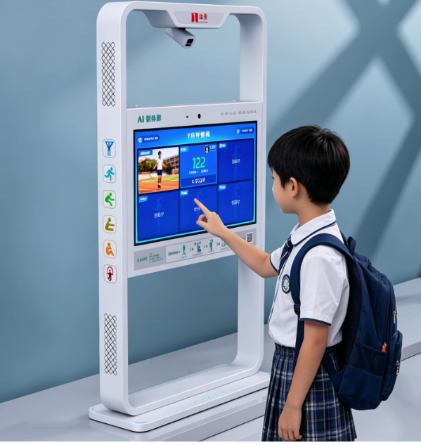
支持触控点击与手势识别两种交互方式,可根据场景灵活选择。
点击触控
直接用手指点击屏幕上的功能按钮和选项,完成各项操作选择。
手势操作
站在主控位,通过手势控制交互
1
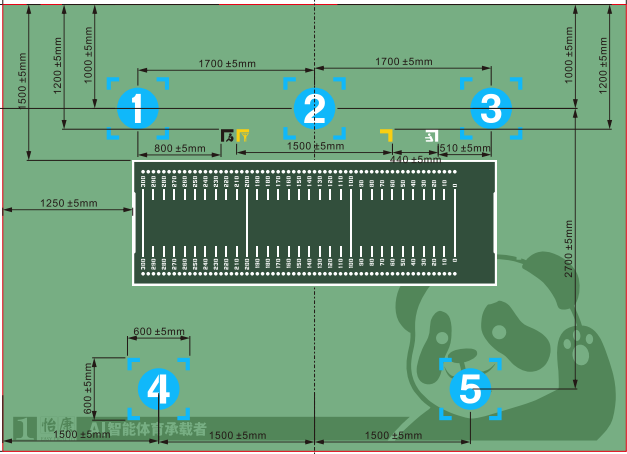
站在主控位(地标 2 号位)
面向屏幕站立在主控位置,确保全身进入摄像头识别范围。
2
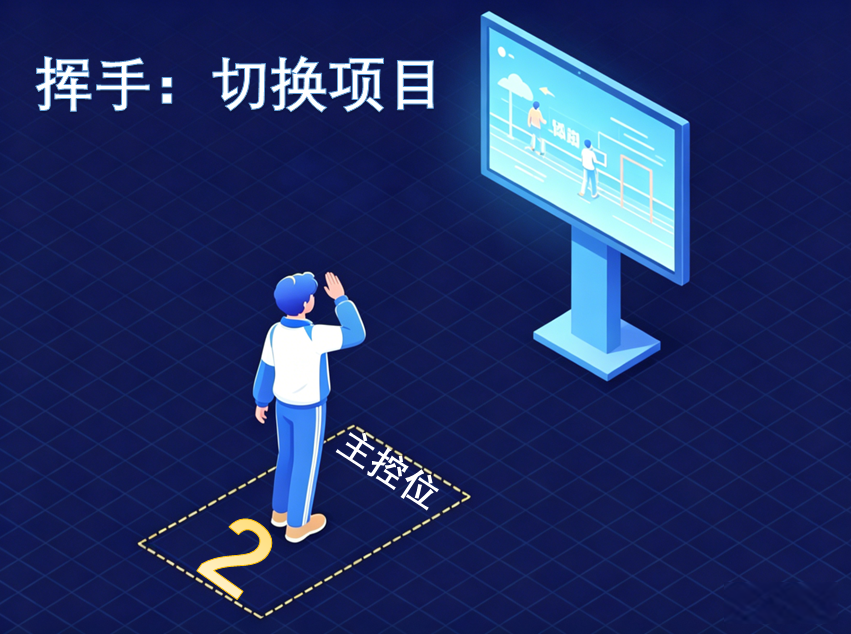
挥手:切换项目
向屏幕方向挥动手掌,可在各功能模块之间切换高亮选中。
3
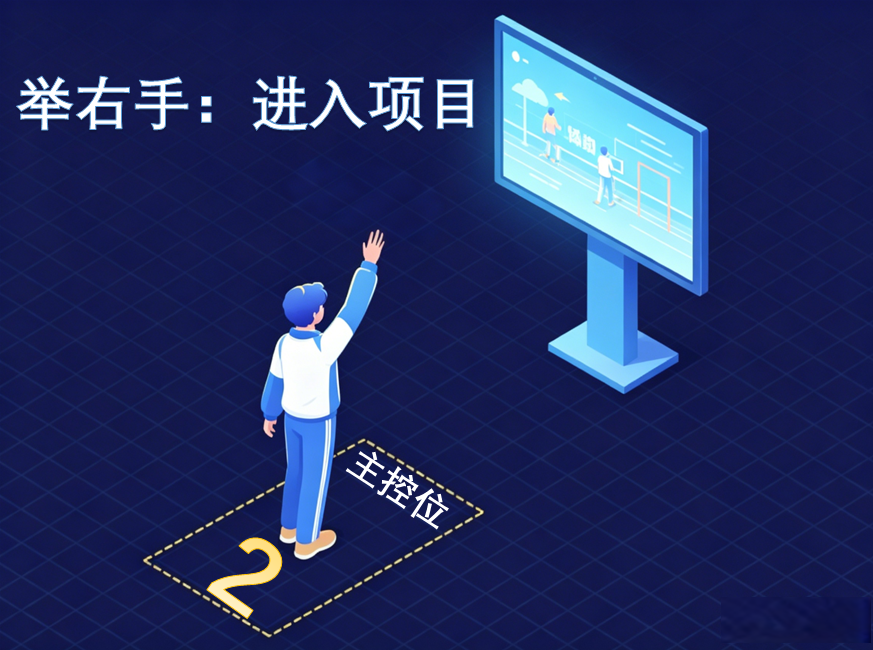
举右手:进入项目
确认目标模块后,举起右手即可确认进入该功能。
4
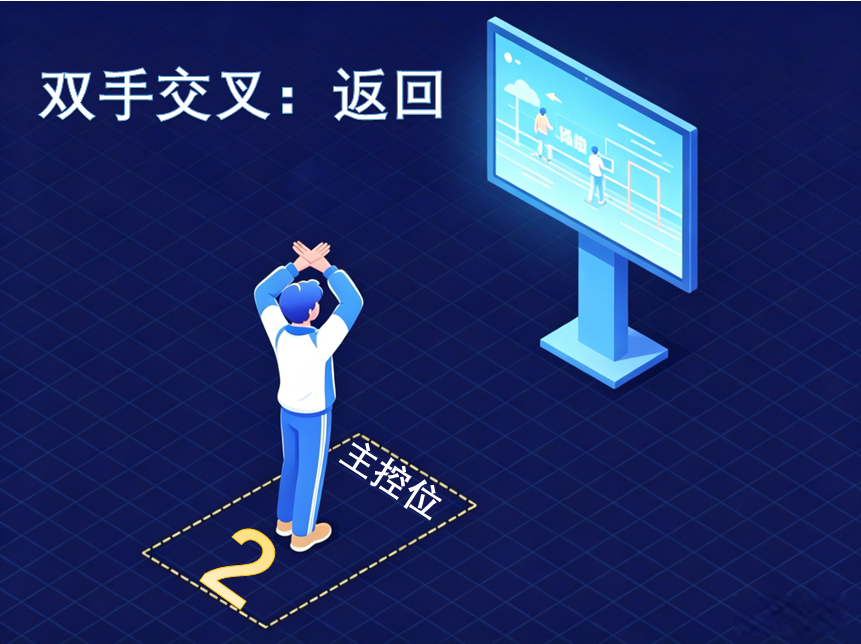
双手头顶比 "×":返回
将双手举过头顶交叉呈 "×" 形状,可返回上一级菜单。
锻炼 / 体测项目流程
按以下顺序依次完成测试
1
选择项目并进入
在主控位通过触控或手势选择要进行的锻炼/体测项目。
2
站到对应点位
每位参与者移动至屏幕指示的对应站位标识处就位。
3
人脸识别检录
参与者举起右手,系统自动完成人脸识别与身份核验。
4
倒计时准备
屏幕显示倒计时,参与者做好准备后等待测试开始信号。
5
实时测试进行
测试过程中屏幕实时显示倒计时与当前成绩数据。
6
查看测试结果
测试结束后自动展示本次成绩报告,支持查看历史记录对比。
计时模式
教师可在小程序端自由切换
随到随测
默认
参与者完成人脸识别检录后,单独开始计时测试,无需等待其他人准备就绪。
统一计时
团队
所有参与者全部完成检录后,统一发出开始指令并同时计时,适合班级统一测试。
常见问题
点击展开查看解决方案
1
设备无法开机 / 开机无反应
1检查电源线连接是否牢固,确认插座通电,电源适配器指示灯正常。
2长按电源键 3~5 秒强制开机,排除设备休眠或按键误触情况。
3可充电设备需检查电量是否耗尽,充电 10~20 分钟后再尝试开机。
4检查机身保护开关、急停开关是否被误触关闭,重新开启后重试。
5上述操作后仍无法开机,联系售后进行硬件检测维修。
2
开机后屏幕不亮 / 黑屏 / 花屏
1检查屏幕亮度调节是否处于最低状态,尝试调高亮度。
2重启设备,排除系统临时卡死导致的显示异常。
3外接显示设备需检查视频连接线是否松动,重新插拔后重试。
4出现花屏、闪屏等情况,联系售后处理显示模块相关问题。
3
AI 识别不准 / 动作识别失败 / 计数错误
1确保测试区域光线充足,无强光直射、逆光及明显阴影遮挡识别镜头。
2清理识别镜头表面的灰尘、污渍,保证镜头清洁。
3使用者需在设备规定识别范围内,保持标准动作,避免动作过快、过小或不规范。
4移除测试区域内的干扰物品,避免多人同时入镜、镜面反光等干扰识别。
5在设备设置中重新校准识别模块,优化识别精度。
4
人脸识别失败 / 无法识别
1确认已在小程序完成人脸录入,未录入则先通过小程序上传人脸信息。
2人脸录入要求:面部无遮挡(不戴帽子、口罩、眼镜),光线均匀,正面正对镜头,表情自然。
3若已录入仍无法识别,可在小程序重新上传人脸,确保人脸信息清晰、无模糊、无光影遮挡。
4检查设备识别镜头是否清洁、无遮挡,使用者正面正对镜头,保持合适距离,避免侧脸、低头、仰头。
5多次识别失败,重启设备后重试,或检查小程序人脸录入信息是否与本人一致。
5
体测数据异常(偏差较大)
1确保设备放置在平整、坚硬的平面上,避免放置在松软、不平整区域。
2测量前确保设备处于归零状态,使用者保持静止,按规范完成测试操作。
3测试前保持安静状态,避免剧烈运动后立即进行体测。
4多次测试数据仍异常,重启设备后重试,或联系售后进行设备标定。
6
数据同步失败 / 上传失败 / 不显示成绩
1检查设备网络连接是否通畅,切换网络后重新尝试同步。
2重启设备,排除系统卡顿导致的数据滞留或同步失败。
3确认测试完成后按规范操作保存数据,未手动保存可能导致数据无法上传。
4清理设备本地缓存,重新操作数据同步。
7
语音提示异常 / 无声音 / 杂音
1检查设备音量是否被静音或调至最低,调整至合适音量。
2确认未误插入耳机或外接音响,移除后重试。
3重启设备,排除音频系统临时故障。
4持续出现杂音、破音,联系售后检修音频模块。
8
触摸屏失灵 / 按键无响应
1清洁屏幕表面的油污、水渍,擦干后重新操作。
2移除过厚、劣质的屏幕保护膜,避免影响触控灵敏度。
3重启设备,排除系统卡顿导致的触控/按键异常。
4局部或整体失灵,联系售后进行硬件检修。
9
设备运行卡顿、死机、自动重启
1关闭设备后台多余程序,清理系统缓存,释放运行空间。
2设备长时间运行过热时,关机静置 10 分钟后再开机。
3检查设备系统版本,及时升级固件,优化运行稳定性。
4频繁自动重启,联系售后检测电源或主板相关问题。
10
充电/供电异常(充不进电、掉电快)
1使用设备原装充电器及数据线,避免使用劣质充电配件。
2清洁充电接口灰尘,确保充电接触良好。
3避免在过高或过低温度环境下充电,移至常温环境后再操作。
4设备续航骤降、电池老化,联系售后更换电池。